Translate This Blog

English French German Spain Italian Dutch Russian Portuguese Japanese Korean Arabic Chinese Simplified
Tampilkan postingan dengan label Web Server. Tampilkan semua postingan

Konfigurasi Web Server di Debian 3.0 / Debian Woody

<div style='background-color: none transparent;'><a href='http://www.rsspump.com/?web_widget/rss_ticker/news_widget' title='News Widget'>News Widget</a></div> 0 comments
Konfigurasi Web Server di Debian 3.0 / Debian Woody
Untuk Web saya hanya menampilkan sample bawaan dari apache debian. Untuk selanjutnya silahkan kembangkan dengan menggunakan web database misal : joomla,wordpress dll.
3. Install Paket yang dibutuhkan.
Daftarkan CD-ROM Debian dengan perintah:
# apt-cdrom add
Install paket Web yaitu apache :
# apt-get install apache
1
4. Konfigurasi http.conf
# nano /etc/apache/http.conf
Isi seperti dibawah.
NameVirtualHost 192.168.21.1:80 Ganti dengan IP address web :80
<VirtualHost 192.168.21.1> ganti dengan IP web anda
ServerAdmin zainul.com   (domain anda)
DocumentRoot /var/www/   (tempat direktori web)
ServerName zainul.com (domain anda)

Kemudian Simpan dengan tekan Ctrl+O dan keluar Ctrl+X
2
5. Restart apache
# /etc/init.d/apache restart
3
6. Cek di browser client www.zainul.com (alamat web anda).
4

"Selamat Mencoba"

Setting Web Server di Ubuntu

<div style='background-color: none transparent;'><a href='http://www.rsspump.com/?web_widget/rss_ticker/news_widget' title='News Widget'>News Widget</a></div> 0 comments
Konfigurasi Web Server di Ubuntu

Saya hanya menampilkan IT Work saja.
3. Install Paket apache
  
4.  Masuk direktori apache
# cd /etc/apache2/sites-enabled/
Copy data default dengan nama terserah anda
# cp 000-default zainul.conf
 5. Edit file apache yang di copy tadi.
# vi zainul.conf
 6. Kemudian edit seperti gambar dibawah dengan tekan Insert :
    (ip dns web anda)
Server Admin zainul.com    (domain web anda)
DocumentRoot /var/www   (tempat direktori penyimpanan file web)
Kemudian Simpan dengan tekan ESC ketik :wq Enter.
 7. Restart apache
# service apache2 restart
atau
# /etc/init.d/apache2 restart
8. Kemudian Check di browser www.zainul.com (domain anda) dan akan tampil seperti gambar dibawah.

Setting Web di Fedora 7

<div style='background-color: none transparent;'><a href='http://www.rsspump.com/?web_widget/rss_ticker/news_widget' title='News Widget'>News Widget</a></div> 1 comments
Konfigurasi Web di Fedora 7
Disini saya hanya menampilkan PHPnya saja.
Berikut langkah-langkah setting Web server :
1. Install paket httpd terlebih dahulu
# yum -y install httpd
Sebelumnya setting yum terlebih dahulu silahkan klik disini.

2. Masuk konfigurasi httpd
# vi /etc/httpd/conf/httpd.conf
ServerAdmin zainul@zainul.com
ServerName 192.168.21.1:80               (IP DNS anda:80)
DirectoryIndex index.php index.html index.html.var    (Tambahkan index.php)
NameVirtualHost 192.168.21.1:80        (IP DNS anda:80)
 
#    ServerAdmin webmaster@dummy-host.example.com
    DocumentRoot /var/www/html      (Tempat penyimpanan web anda)
    ServerName www.zainul.com     (Domain anda)
#    ErrorLog logs/dummy-host.example.com-error_log
#    CustomLog logs/dummy-host.example.com-access_log common
Kemudian simpan dengan tekan tombol ESC ketik :wq Enter.
3. Buat file index.php ditempat penyimpanan yang di setting di httpd.
# vim /var/www/html/index.php
Tekan Insert dan tambahkan script :

Kemudian simpan dengan tekan Esc ketik :wq Enter.

4. Restart httpd
# service httpd restart
Stopping httpd:                                            [  OK  ]
Starting httpd:                                            [  OK  ]
5. Cek di Web browser www.zainul.com (domain anda).
 

Setting Web di Fedora 9

<div style='background-color: none transparent;'><a href='http://www.rsspump.com/?web_widget/rss_ticker/news_widget' title='News Widget'>News Widget</a></div> 0 comments
Cara Membuat dan Konfigurasi Web Server di Linux Fedora 9

Disini saya hanya menampilkan PHPnya saja.
Berikut langkah-langkah setting Web server :
1. Install paket httpd terlebih dahulu
# yum -y install httpd
2. Masuk konfigurasi httpd
# vi /etc/httpd/conf/httpd.conf
Setting seperti dibawah ini :
Tekan insert untuk mengisi
ServerName 192.168.21.1:80       (IP DNS anda:80)
DirectoryIndex index.php index.html index.html.var   (Tambahkan index.php)
NameVirtualHost 192.168.21.1:80   
(IP DNS anda:80)
      (IP DNS anda:80)
    ServerAdmin admin@zainul.com   (isi terserah)
    DocumentRoot /var/www/html    (tempat penyimpanan document web)
    ServerName zainul.com       (Domain anda)
#    ErrorLog logs/dummy-host.example.com-error_log
#    CustomLog logs/dummy-host.example.com-access_log common
Kemudian simpan dengan tekan tombol ESC ketik :wq Enter.
 
3. Buat file index.php ditempat penyimpanan yang di setting di httpd.
# vim /var/www/html/index.php
Tekan Insert dan tambahkan script :


Kemudian simpan dengan tekan Esc ketik :wq Enter.

4. Restart httpd
# service httpd restart
Stopping httpd:                                            [  OK  ]
Starting httpd:                                            [  OK  ]
5. Cek di Web browser www.zainul.com (domain anda).


Setting Web di Redhat 9

<div style='background-color: none transparent;'><a href='http://www.rsspump.com/?web_widget/rss_ticker/news_widget' title='News Widget'>News Widget</a></div> 0 comments
Konfigurasi Web Server di Linux Red Hat 9
 

Disini saya hanya menampilkan phpnya saja selanjutnya terserah anda misal: menggantinya dengan joomla atau wordpress.
Berikut langkah-langkahnya :
Install Paket terlebih dahulu (Apache)
Masuk Konigurasi httpd.conf
# vi /etc/httpd/conf/httpd.conf
Setting seperti gambar dibawah.
Tekan Insert dan edit atau tambahkan :
ServerName 192.168.21.1:80 (ip DNS anda :80)
NameVirtualHost 192.168.21.1 (ip DNS anda)
(ip dns anda)
ServerAdmin        zainul.com   ( DNS server anda)
DocumentRoot     /var/www/html   (tempat direktori penyimpanan data web)
Kemudian simpan dengan tekan tombol ESC (:wq) Enter.
 

Kemudian buat index.php di direktori yang di setting di httpd.
# vi /var/www/html/index.php
Isi dengan tekan Insert :
phpinfo ()
?>
Restart httpd 
# service httpd restart
 
Kemudian cek di browser www.zainul.com (domain anda) dan jika berhasil akan muncul tampilan Php info seperti gambar di bawah.

Setting Web di Linux Mandrake 10.0

<div style='background-color: none transparent;'><a href='http://www.rsspump.com/?web_widget/rss_ticker/news_widget' title='News Widget'>News Widget</a></div> 0 comments


1. Install paket yang dibutuhkan yaitu :
# urpmi apache


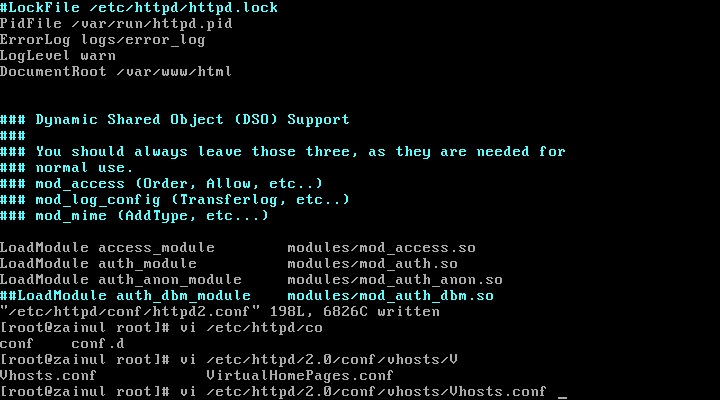
2. Setting httpd2.conf dengan perintah :
# vi /etc/httpd/2.0/conf/httpd2.conf

3. Masuk pada konfigurasi httpd
Tekan tombol Insert dan tambahkan :
Seperti gambar dibawah
Server Name zainul.com (DNS Anda)
DocumentRoot /var/www/html (tempat data penyimpanan webnya)
Kemudian simpan dengan tekan tombol ESC (:wq) Enter.

4. Setting Vhost.conf dengan perintah
# vi /etc/httpd/2.0/conf/vhosts/Vhosts.conf


Masuk pada konfigurasi Vhosts
Setting dengan tekan tombol Insert dan tambahkan :
Seperti gambar dibawah
NameVirtualHost 192.168.21.1    (ip yang digunakan untuk DNS)
         (ip yang digunakan untuk DNS)
ServerName      zainul.com    (dns yang anda buat)
# ServerPath /domain
 DocumentRoot /var/www/html (tempat data penyimpanan webnya)
Kemudian simpan dengan tekan tombol ESC (:wq) Enter.


5. Kemudian buat web nya dengan web html atau php. Untuk ini saya menggunakan contoh menampilkan web php dan itupun bisa anda ganti dengan joomla, wordpress dll.
Untuk konfigurasi menampilkan php info dengan cara :
#vi /var/www/html/index.php  (vi kemudian tempan penyimpanan data web yang tadi di sertting di Vhosts ). Tekan Enter.


Kemudian isikan index.php dengan tekan tombol insert dan isi dengan :
phpinfo()
?>
Kemudian simpan dengan tekan ESC (:wq) dan Enter.
6. Restart httpd dengan perintah :
# service httpd restart
7. Kemudian cek dengan buka browser zainul.com (dns anda) dan jika berhasil akan muncul php seperti gambar dibawah.

Setting Joomla menggunakan Apache di Linux openSUSE 11.1

<div style='background-color: none transparent;'><a href='http://www.rsspump.com/?web_widget/rss_ticker/news_widget' title='News Widget'>News Widget</a></div> 0 comments
Installasi dan Konfigurasi Webserver Dengan Joomla di Linux opensuse 11.1 Menggunakan Apache bawaan Linux

1. Intall paket-paket yang dibutuhkan :
Install
apache, mysql, php5-mysql, apache2-mod_php5, dan bytefx-data-mysql
Masuk yast
#yast
Matikan Software Repositories
Software > Software Repositories


Matikan semua kecuali yang di 99 (default) seperti gambar dibawah. Kemudian OK.


Kemudian Software > Software Management.


Proses loading pakage


Kemudian ketik “apache” pada search Phrase. Dan Enter. Beri tanda (+) pada apache2.


Ketik “mysql” pada search Phrase. Dan Enter. Beri tanda (+) pada bytefx-data-mysql, mysql dan php5-mysql.


Ketik “php” pada search Phrase. Dan Enter. Beri tanda (+) pada apache2-mod_php5.
Kemudian Accept (Alt+A).


Kemudian Ok dan tunggu proses penginstalan selesai.


2. Masuk konfigurasi apache dengan perintah :
# vi /etc/apache2/httpd.conf


3. Masuk httpd.conf. Tambahkan dengan tekan tombol Insert :
" index.php" di DirectoryIndex (agar bisa membaca index.php). Kemudian simpan dengan tekan tombol ESC (:wq) Enter.


4. Install wordpress.
Dari flashdisk :
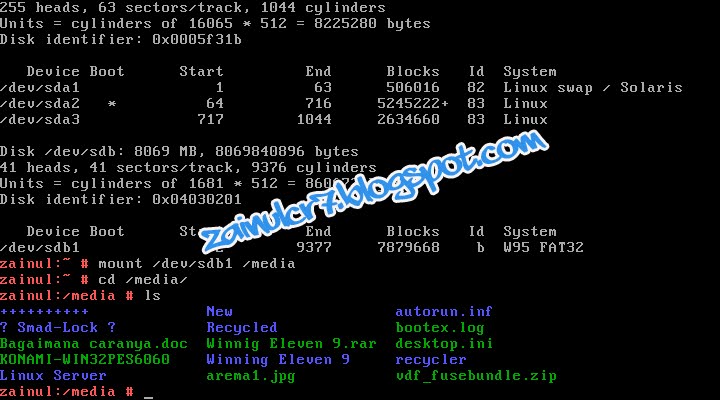
Mount dulu flashdisk dengan cara :
a. Tancapkan Flashdisk
b. # fdisk -l (untuk memeriksa letak atau nama device flashdisk tersebut).


c. # mount /dev/sdb1 /media (mount flashdisk ke media dan sdb1 adalah nama/ letak devicenya).d. # cd /media/ (masuk dalam media flashdisk)
e. # ls (melihat isi flashdisk)


f. # tar xvfz Joomla_1.5.21-Stable-Full_Package.tar.gz –C /home/zainul/public_html/ (ekstra joomla ke /home/user anda/public_html)

g. Proses pengekstrakan pun berjalan dan tunggu sampai selesai.


5. Kemudian setting Vhost apache dengan cara :
# cd /etc/apache2/vhosts.d/ (masuk directory vhosts)
# ls (melihat isi directori)
# cp vhost.template zainul.conf (salin cp vhost.template dengan nama terserah anda yang nantinya akan di setting untuk DNS anda)


6. Masuk ke konfigurasi vhost yang anda salin tadi dengan perintah:
# vi /etc/apache2/vhosts.d/zainul.conf (/etc/apache2/vhosts.d/nama konfigurasi vhost anda)


7. Edit zainul.conf (nama konfigurasi vhost anda)
Gambar dibawah adalah tampilan sebelum di set.


Kemudian set seperti gambar dibawah


Kemudian simpan dengan tekan tombol ESC (:wq) Enter.

8. Kemudian konfigurasi mysql. Jalankan mysql terlebih dahulu dengan perintah.
# rcmysql start.


9. Masuk mysql dengan perintah :
# mysql -u root -p
Enter password : (kosongkan langsung tekan Enter)


10. Kemudian ikuti langkah di bawah :
Buat Database
mysql> CREATE DATABASE zainul ;
Buat User
mysql> CREATE USER 'zainul'@'localhost' identified by 'zainul' ;
Kemudian
mysql>GRANT SELECT,INSERT,DELETE,CREATE,UPDATE,DROP ON zainul.* TO 'zainul'@'localhost' ;

Kemudian exit.


11. Masuk default-server.
# vi /etc/apache2/default-server.conf


11. Kemudian Setting dengan mengganti Option None ke Option All. Simpan dengan tekan tombol ESC (:wq) Enter.


12. Kemudian simpan apache agar jika komputer merestart tidak menyetting lagi. Dengan cara :
# chkconfig --add apache2
# chkconfig apache2 on
# Restart apache


13. Restart Network dan Bind/Named.

#rcnetwork restart; rcnamed restart

14.
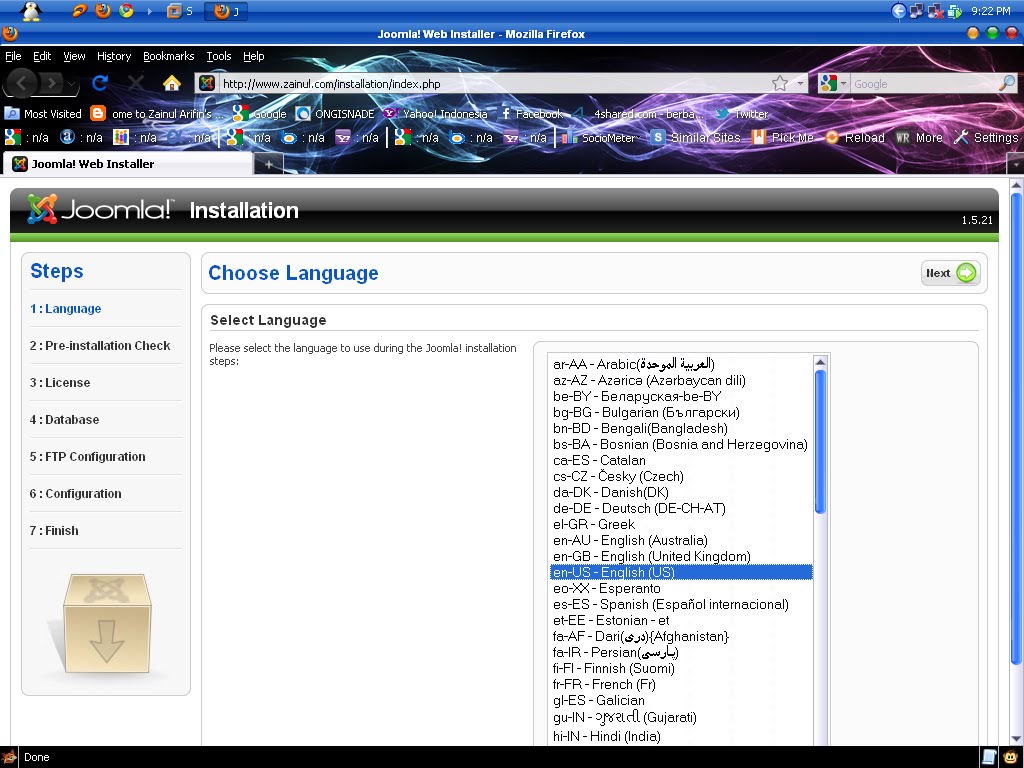
Buka Browser di computer client. Buka www.zainul.com (DNS anda). Akan tampil seperti gambar dibawah. Pilih bahasa dan Klik Next.
15. Pada step ke-2 ternyata ada yang tidak jalan yaitu configuration.php writable .

16. Kita harus mengubah hak akses dengan cara :
# chmod 777 /home/zainul/public_html/ (tempat penyimpanan data joomla)

17. Kemudian refresh kembali pada step ke-2. Dan akan berubah menjadi yes seperti gambar dibawah.

18. Step ke-3 yaitu License Next saja.
19. Pada Step ke-4 yaitu Database :
Database Type : mysql
Host Name : localhost
Username : zainul
Password : zainul
Database Name : zainul

Kemudian Next.

17. Step ke-5 FTP jika punya isikan. Jika tidak lewati saja. Pilih Next.
18. Step ke-6 Main Configuration. Isi :
Site Name : Zainul Arifin’s Site
Your E-mail : admin@zainul.com
Admin Password : zainul
Confirm Admin Password : zainul
Jangan lupa Install Sample Data.


Kemudian Next.

19. Dan yang terakhir Finish. Tetapi harus menghapus direktori installation di computer server.
20. Masuk pada directori penyimpanan joomla.
# cd /home/zainul/public_html/
# rm –r installation/
21. Buka di browser www.zainul.com (Alamat Web Server Anda)


Terimah kasih atas kunjungan anda. Tambahkan komentar atau saran baik lewat facebook comment atau blogger comment demi perubahan yang lebih baik pada blog ini. Dan jika anda berkenan tautkan website anda akan saya pholow.
Page