Translate This Blog

English French German Spain Italian Dutch Russian Portuguese Japanese Korean Arabic Chinese Simplified
Tampilkan postingan dengan label Linux. Tampilkan semua postingan

Konfigurasi FTP Server di Debian 3.0 / Debian Woody

<div style='background-color: none transparent;'><a href='http://www.rsspump.com/?web_widget/rss_ticker/news_widget' title='News Widget'>News Widget</a></div> 0 comments
Konfigurasi FTP Server di Debian 3.0 / Debian Woody
2. Setting DNS. Dan tambahkan Sub domain untuk ftp. Misal ftp.zainul.com. IN A ip hosting ftpnya.
6
3. Install Paket proftpd. Sebelumnya daftarkan cdnya terlebih dahulu.
# apt-cdrom add
Kemudian untuk install paketnya
# apt-get install proftpd
1
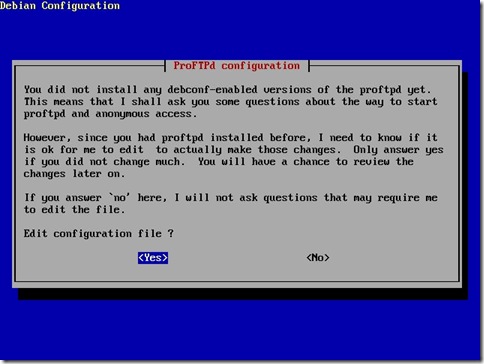
4. Kemudian otomatis masuk pada konfigurasi seperti gambar di bawah. Pilih Yes.
2
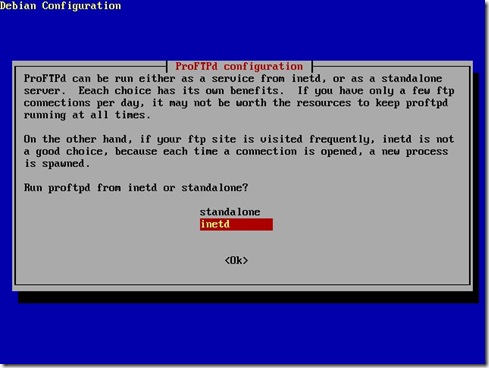
5. Pada run proftpd disini ada dua pilihan standalone dan inetd. Yaitu pada saat merestart ftp nanti jika memilih standalone yang di restart proftpd senditi jika inetd maka untuk merestart inetd yang di restart. Saya sarankan pilih standalone agar lebih efisien.
3
6. Enable anonymous access? Pilih terserah. Jika Yes user tidak perlu memasukkan user dan password untuk mendownload (tanpa authentifikasi). Dan jika pilih no maka user harus mengisi user dan password untuk login.
4
7. Kemudian pilih Yes.
5
8. Karena saya tadi pilih inetd maka perintah untuk merestart ftp :
# /etc/init.d/inetd restart
jika pilih standalone maka perintah restartnya:
# /etc/init.d/proftpd restart
7
9. Kemudian coba browser di client. ftp.zainul.com (ftp anda). Karena tadi saya memilih anonymous no maka user harus mengisi user name dan password untuk mengakses ftp.
Sebelumnya buat user untuk login dengan perintah.
# adduser nama user
masukkan passwordnya
8
10. Dan gambar dibawah adalah tampilan ftp yang tadi di buat.
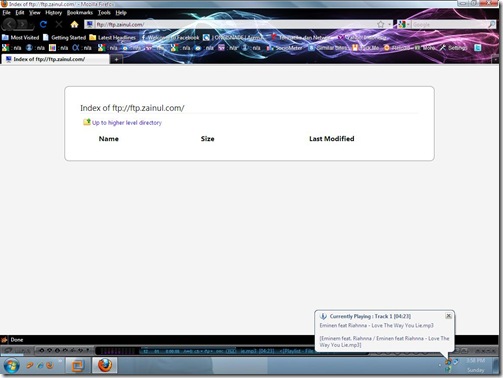
9
11. Untuk mengupload data agar nanti bisa di download. Maka anda harus membuka ftp di explorer (ftp.zainul.com / ftp anda). Kemudian login masukkan username dan passwordnya.
10
12. Kemudian copy-kan data.
11
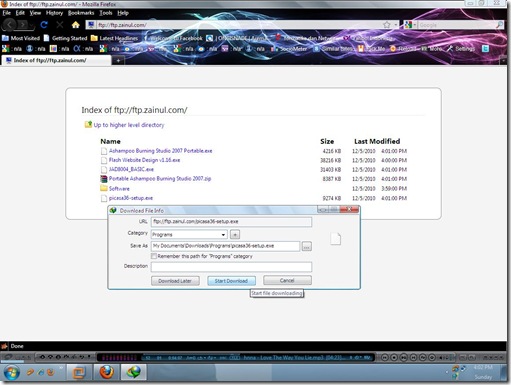
13. Buka web browser maka akan tampil seperti gambar dibawah. Dan coba download datanya.
12

"Selamat Mencoba"

Konfigurasi Web Server di Debian 3.0 / Debian Woody

<div style='background-color: none transparent;'><a href='http://www.rsspump.com/?web_widget/rss_ticker/news_widget' title='News Widget'>News Widget</a></div> 0 comments
Konfigurasi Web Server di Debian 3.0 / Debian Woody
Untuk Web saya hanya menampilkan sample bawaan dari apache debian. Untuk selanjutnya silahkan kembangkan dengan menggunakan web database misal : joomla,wordpress dll.
3. Install Paket yang dibutuhkan.
Daftarkan CD-ROM Debian dengan perintah:
# apt-cdrom add
Install paket Web yaitu apache :
# apt-get install apache
1
4. Konfigurasi http.conf
# nano /etc/apache/http.conf
Isi seperti dibawah.
NameVirtualHost 192.168.21.1:80 Ganti dengan IP address web :80
<VirtualHost 192.168.21.1> ganti dengan IP web anda
ServerAdmin zainul.com   (domain anda)
DocumentRoot /var/www/   (tempat direktori web)
ServerName zainul.com (domain anda)

Kemudian Simpan dengan tekan Ctrl+O dan keluar Ctrl+X
2
5. Restart apache
# /etc/init.d/apache restart
3
6. Cek di browser client www.zainul.com (alamat web anda).
4

"Selamat Mencoba"

Konfigurasi DNS Server di Debian 3.0 / Debian Woody

<div style='background-color: none transparent;'><a href='http://www.rsspump.com/?web_widget/rss_ticker/news_widget' title='News Widget'>News Widget</a></div> 0 comments
Konfigurasi DNS Server di Debian 3.0 / Debian Woody
1. Install Debian 3.0 / Debian Woody terlebih dahulu.
2. Setting IP address
# nano /etc/network/interfaces
Set seperti gambar dibawah.
1
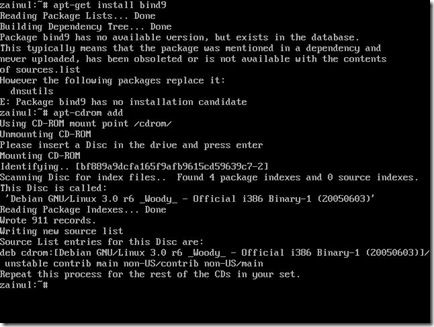
3. Install paket DNS yaitu bind.
Daftarkan CD terlebih dahulu
# apt-cdrom add
1
Install paket bind
# apt-get install bind9

1a
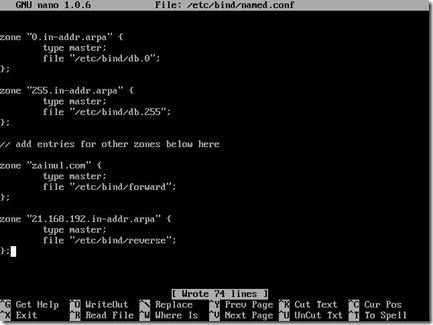
4. Konfigurasi Named.
# nano /etc/bind/named.conf
Tambahkan seperti gambar dibawah :
zone "zainul.com" {         (Nama domain yang anda buat)
type master;
file "/etc/bind/forward";    (tempat penyimpanan zone forward)
};

zone "21.168.192.in-addr.arpa" {     (IP dns anda misal : 192.168.21.1 ditulis dari belakang tanpa ip yang paling belakang 21.168.192)
type master;
file "/etc/bind/reverse"; (tempat penyimpanan zone reverse)
   3
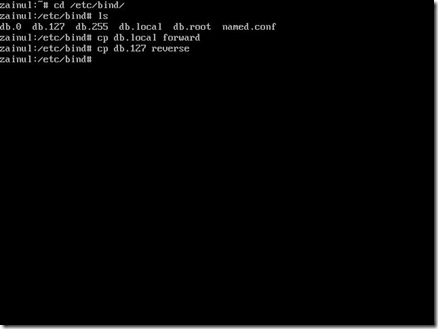
5. Buat file zone forward dan reverse
Masuk ke direktori penyimpanan file named
# cd /etc/bind/
Buat zone forward
# cp db.local forward
Buat zone reverse
# cp db.127 reverse
4
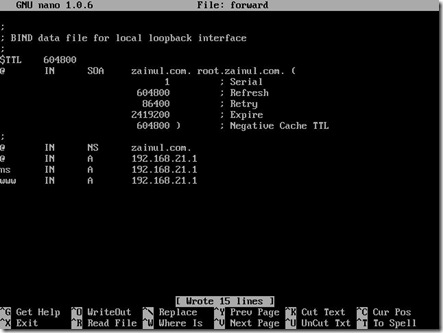
6. Edit zone forward
# nano /etc/bind/forward
Edit seperti gambar dibawah sesuai dengan nama dns dan ip dns yang anda buat.
Jika sudah selesai tekan Ctrl+O untuk menyimpan dan Ctrl+X keluar.
5
7. Edit zone reverse
# nano /etc/bind/reverse
Edit seperti gambar dibawah sesuai dengan nama dns dan ip dns yang anda buat.
Jika sudah selesai tekan Ctrl+O untuk menyimpan dan Ctrl+X keluar.
 6
8. Tambahkan pada resolv
# nano /etc/resolv.conf
Tambahkan pada resolv
search zainul.com   (domain anda)
nameserver 192.168.21.1  (ip dns anda)
 

 7
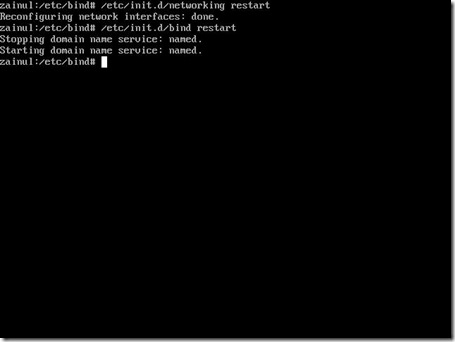
9. Restart Network dan bind
# /etc/init.d/networking restart
# /etc/init.d/bind restart
 8
10. Cek DNS dengan peritah
# nslookup
> domain anda
 4

"Selamat Mencoba"

Cara Menginstall Debian 3.0 / Debian Woody

<div style='background-color: none transparent;'><a href='http://www.rsspump.com/?web_widget/rss_ticker/news_widget' title='News Widget'>News Widget</a></div> 2 comments
Cara Menginstal Linux Debian 3.0 / Debian Woody (Text Mode)
Siapkan CD Debian 3.0 / Debian Woody
Berikut langkah-langkahnya :
1. Masukkan CD yang di dalamnya ada Debian 3.0 / Debian Woody, kemudian atur BIOSnya tekan tombol del atau F2. Atur booting bios dengan CD-ROM sebagai boot pertama dan Hardisk pada boot ke-2 seperti pada gambar dibawah. Sesudah mengatur BIOS tekan F10 untuk menyimpan lalu tekan enter pada 'Yes'.

2. Setelah komputer merestart, Komputer akan booting otomatis Linux Debian Woody. Seperti gambar dibawah.
3. Tekan Enter.
4. Pilih Bahasa
5. Pilih spesifikasi bahasa yang tadi di pilih.
6. Sebuah catatan pilih Continue.
7. Konfigurasi Keyboard tekan Enter
8. Pilih type keyboard


9. Konfigurasi Hardisk Tekan Enter


10. Select Disk drive tekan enter.
11. Kemudian Continue
12. Pilih New untuk meng-create partisi. Pilih Primary. Tentukan kapasitas partisi Misal untuk Swap recomendasinya 2x kapasitas ram. Ram 256 menjadi 512 swapnya.
13. Pilih type pada partisi yang tadi dibuat. Pilih swap.
14. Kemudian create lagi dan jadikan sebagai bootable.
15. Tulis Yes. Enter
16. Installasi Swap Tekan Enter.Scan for Bad Block? Pilih No. Kemudian Pilih Yes.

17. Installasi Linux Partision Tekan Enter.Scan for Bad Block? Pilih No. Kemudian Pilih Yes.
18. Proses Writing disk.
19. Mount as the root filesystem? Pilih Yes.
20. Install Kernel and Driver Modules. Tekan Enter.
21. Found a Debian CD-ROM. Pilih Yes.
22. Configure Devices Driver Modul. Tekan Enter.
23. Continue tekan Enter.
24. Finish.
25. Konfigurasi IP Address tekan Enter.
26. Isi Hostname
27. DHCP Pilih NO.
28. Isi IP address.
29. Netmask
30. Ip Gateway internet.
31. Domain jika anda akan membuat dns.
32. DNS Server isi dengan DNS internet.
33. Install the base system tekan Enter.
34. Found Debian pilih yes. Dan proses installing pun berjalan.
35. Make System Bootable.
36. Install Lilo boot loader. Tekan Enter biarkan defaultnya.
37. Security pilih continue.
38. Reboot the System tekan Enter.
39. Restart tekan Enter pada Yes.
40. Setelah Merestart. Muncul gambar seperti dibawah pilih OK.

41. Time Zone pilih Yes.
42. Pilih Area.

43. Pilih tempat anda.

44. enable md5 Password pilih no.
45. enable shadow password pilih yes.
46. Isi Password root. Kemudian Enter. (Jangan bingung password tidak tampil ntar di sangka keyboard rusak)
47. Isi kembali password root tadi. Kemudian Enter / OK.
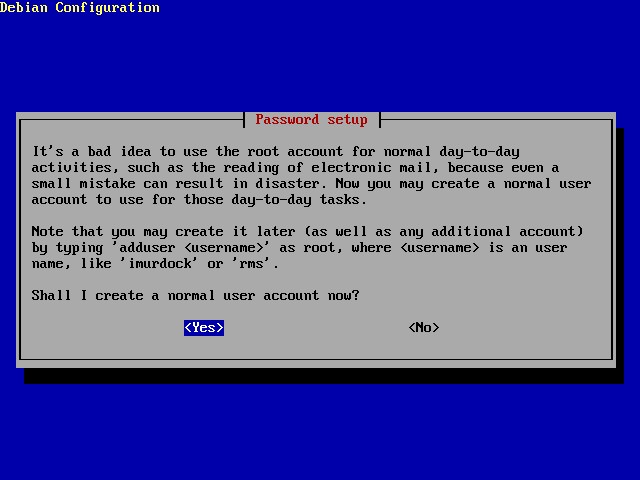
48. Create user pilih Yes.
49. Isi Username user.
50. Full name user.
51. Isi password untuk user.
52. Ulangi isi password untuk user.
53. remove the pcmcia packages? Pilih Yes.
54. PPP connection to install pilih No.
55. Scan another CD Yes untuk mendaftarkan CD.
56. Pilih cdrom.
57. Proses scanning Disk.
58. Sevurity updates pilih yes.
59. Run tasksel pilih Yes.
60. Pilih Paket yang akan di install. Kemudian Finish.
61. Run dselect pilih NO.
62. Muncul Seperti gambar dibawah pilih no 5 tekan Enter.
63. Instalasi selesai pilih OK.
64. Coba login dengan menggunakan user atau root.


"Selamat Mencoba"
 
Terimah kasih atas kunjungan anda. Tambahkan komentar atau saran baik lewat facebook comment atau blogger comment demi perubahan yang lebih baik pada blog ini. Dan jika anda berkenan tautkan website anda akan saya pholow.
Page